Domain quotenfrau.de kaufen?
Wir ziehen mit dem Projekt
quotenfrau.de um.
Sind Sie am Kauf der Domain
quotenfrau.de interessiert?
domain@kv-gmbh.de · 0541-91531010
Domain quotenfrau.de kaufen?
Kann der TP-Link Range Extender automatisch neu gestartet werden?
Ja, der TP-Link Range Extender kann so konfiguriert werden, dass er automatisch neu gestartet wird. Dies kann in den Einstellungen des Range Extenders festgelegt werden, normalerweise unter dem Menüpunkt "System Tools" oder "Maintenance". Dort kann eine Zeitplanung für den automatischen Neustart festgelegt werden. **
Was kann ich tun, um eine Hauptnetzwerkverbindung mit einem TP-Link Range Extender herzustellen?
Um eine Hauptnetzwerkverbindung mit einem TP-Link Range Extender herzustellen, müssen Sie den Range Extender mit Ihrem Haupt-WLAN-Netzwerk verbinden. Dazu müssen Sie den Range Extender einschalten, die WPS-Taste an Ihrem Router drücken und dann die WPS-Taste am Range Extender innerhalb von 2 Minuten drücken. Dadurch wird eine Verbindung zwischen dem Range Extender und Ihrem Hauptnetzwerk hergestellt. **

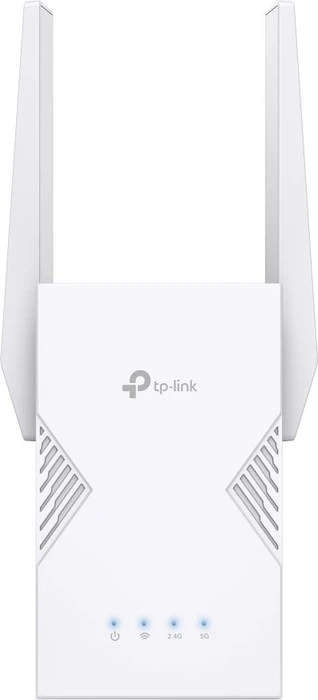
Ähnliche Suchbegriffe für TP-Link-RE225BE-Range-Extender
Top-Angebote
Produkte zum Begriff TP-Link-RE225BE-Range-Extender:
-
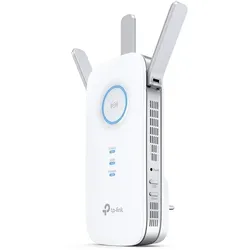
TP-Link AC1900 Wi-Fi Range ExtenderBeseitigen Sie tote WLAN-Zonen mit leistungsstarkem WLAN – AC1900 Mesh WLAN-Repeater – Steigern Sie das WLAN zu Hause mit Ihrem vorhandenen Router Ein einzelner Router hat eine begrenzte WLAN-Abdeckung und verursacht immer Wi-Fi-Totzonen. Der RE550 stellt eine drahtlose Verbindung zu Ihrem vorhandenen Router her und erweitert sein WLAN-Signal auf Bereiche, die er allein nicht erreichen kann. Genießen Sie Ihr stabiles Netzwerkerlebnis, wo immer Sie zu Hause sind. Auf einen Blick TypNetzwerksender & -empfänger Datenübertragungsrate1300 Mbit/s Ethernet LAN Datentransferraten10,100,1000 Mbit/s WPS Sicherheit per Tastendruckja Unterstützt Windows-Betriebssystemeja Produktbeschreibung WLAN ist für unbegrenzte Bewegungen am stärksten Mit der TP-Link Mesh-Technologie ist es einfach, ein Mesh-Netzwerk mit einem einzigen WLAN-Namen für eine nahtlose Abdeckung des gesamten Hauses zu bilden. Schließen Sie einfach RE550 an einen OneMeshTM-Router an. Genießen Sie immer das stärkste WLAN, wenn Sie...47,55 €*Versand: 5,95 €Sichere Weiterleitung zum Anbieter


-
Welche Probleme treten bei bestimmten Internetseiten und Programmen mit dem TP-Link WiFi Range Extender auf?
Es gibt verschiedene Probleme, die bei bestimmten Internetseiten und Programmen mit dem TP-Link WiFi Range Extender auftreten können. Ein häufiges Problem ist eine langsame oder instabile Verbindung, insbesondere wenn der Range Extender zu weit vom Router entfernt ist. Ein weiteres Problem kann die Kompatibilität mit bestimmten Geräten oder Betriebssystemen sein, was zu Verbindungsproblemen führen kann. Schließlich kann es auch zu Konflikten mit anderen Netzwerkgeräten oder Einstellungen kommen, die die Leistung des Range Extenders beeinträchtigen können. **
-
Ist der TP-Link Powerline-Extender extrem langsam?
Es ist schwierig, eine allgemeine Aussage über die Geschwindigkeit des TP-Link Powerline-Extenders zu treffen, da dies von verschiedenen Faktoren abhängt, wie z.B. der Qualität der Stromleitungen in Ihrem Haus und der Entfernung zwischen den Powerline-Adaptern. In einigen Fällen kann die Geschwindigkeit des Powerline-Extenders langsamer sein als die eines direkten Ethernet-Anschlusses, aber es kann immer noch ausreichend sein, um grundlegende Internetaktivitäten wie Surfen im Web und das Streamen von Videos zu ermöglichen. Es ist ratsam, die spezifischen technischen Daten des Powerline-Extenders zu überprüfen und möglicherweise Kundenbewertungen zu lesen, um eine bessere Vorstellung von der tatsächlichen Geschwindigkeit zu bekommen. **
-
Wie kann ich den TP-Link Extender einrichten, wenn der TP-Link 2,4 GHz keine Internetverbindung hat?
Wenn der TP-Link Extender keine Internetverbindung hat, obwohl der TP-Link 2,4 GHz Netzwerkzugang hat, gibt es möglicherweise ein Problem mit der Verbindung zwischen dem Router und dem Extender. Überprüfen Sie die Verbindung zwischen den Geräten und stellen Sie sicher, dass sie korrekt eingerichtet ist. Möglicherweise müssen Sie auch die Einstellungen des Extenders überprüfen und sicherstellen, dass er mit dem richtigen Netzwerk verbunden ist. **
-
Kann man einen TP-Link AV500 Extender ohne Powerline-Adapter einrichten?
Nein, der TP-Link AV500 Extender benötigt einen Powerline-Adapter, um eine Verbindung zum Netzwerk herzustellen. Der Powerline-Adapter nutzt die vorhandene Stromleitung im Haus, um das Netzwerksignal zu übertragen. Ohne den Powerline-Adapter kann der Extender nicht funktionieren. **


Wie verbinde ich den TP-Link WiFi Powerline Extender mit dem Speedport?
Um den TP-Link WiFi Powerline Extender mit dem Speedport zu verbinden, müssen Sie zunächst den Extender in eine Steckdose in der Nähe des Speedports stecken. Dann drücken Sie die WPS-Taste am Speedport und innerhalb von 2 Minuten die WPS-Taste am Extender, um eine Verbindung herzustellen. Sobald die Verbindung hergestellt ist, können Sie den Extender in einen anderen Raum bringen und dort eine stabile WiFi-Verbindung genießen. **
Was kann ich tun, wenn es zu WLAN-Verbindungsabbrüchen mit dem TP-Link Powerline Extender kommt?
Wenn es zu WLAN-Verbindungsabbrüchen mit dem TP-Link Powerline Extender kommt, gibt es mehrere mögliche Lösungen. Zuerst sollten Sie sicherstellen, dass der Extender richtig konfiguriert ist und dass die Firmware auf dem neuesten Stand ist. Überprüfen Sie auch, ob es Interferenzen mit anderen elektronischen Geräten gibt und stellen Sie sicher, dass der Extender nicht zu weit entfernt vom Router ist. Wenn das Problem weiterhin besteht, könnte es helfen, den Extender an einen anderen Stromkreis anzuschließen oder einen anderen Extender zu verwenden. **
Top-Angebote
Produkte zum Begriff TP-Link-RE225BE-Range-Extender:
-
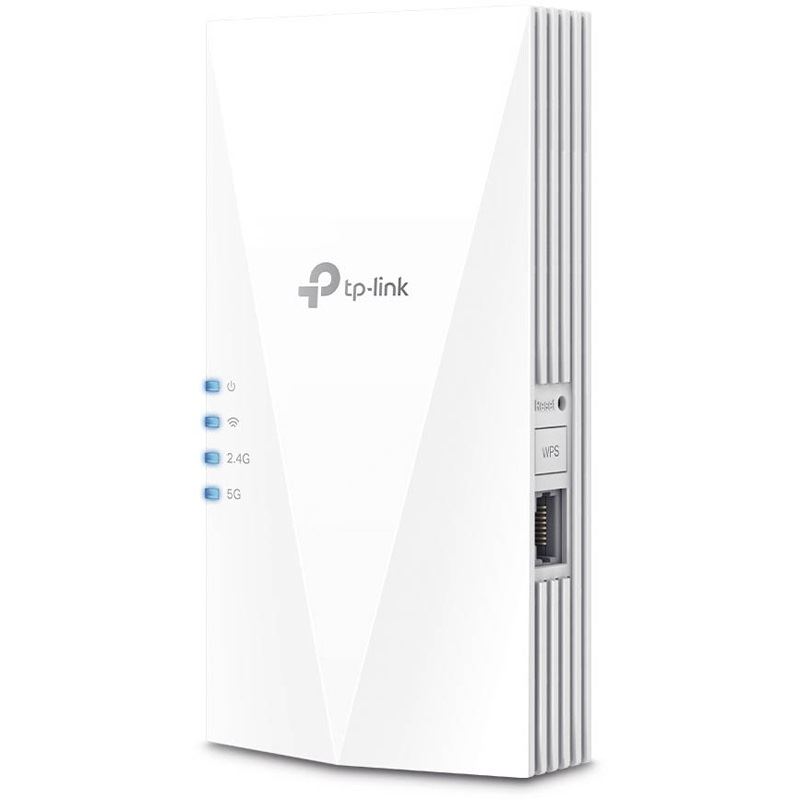
TP-Link RE225BEWLAN-Extender - WiFi 7, Standard 802.11/n/ac/ax, maximale WLAN-Übertragungsrate: 3570 Mb/s, Dual-Band (2,4 GHz 688 Mb/s + 5 GHz 2882 Mb/s ), MU-MIMO, OFDMA, Zugangspunkt (Access Point) und WLAN Mesh , Steuerung über mobile App, LED Control (Nachtmodus) und Power schedule, Backhaul: kabellos und Kabel, Verschlüsselung: WPA2, WPA2-PSK und WPA3, 1× 1Gbit LAN, 2× externe Antenne nicht entfernbar, maximale Anzahl SSID: 2 Möchten Sie im ganzen Haus kabellos surfen? WLAN-Verstärker bringt in Ihr Netzwerk auch jene Geräte, die Ihr Router nur schwer erreichen würde. Er erhöht nicht nur die Signalreichweite, aber kämpft au78,90 €*Versand: 4,99 €Sichere Weiterleitung zum Anbieter
-
TP-Link AC1900 Wi-Fi Range ExtenderBeseitigen Sie tote WLAN-Zonen mit leistungsstarkem WLAN – AC1900 Mesh WLAN-Repeater – Steigern Sie das WLAN zu Hause mit Ihrem vorhandenen Router Ein einzelner Router hat eine begrenzte WLAN-Abdeckung und verursacht immer Wi-Fi-Totzonen. Der RE550 stellt eine drahtlose Verbindung zu Ihrem vorhandenen Router her und erweitert sein WLAN-Signal auf Bereiche, die er allein nicht erreichen kann. Genießen Sie Ihr stabiles Netzwerkerlebnis, wo immer Sie zu Hause sind. Auf einen Blick TypNetzwerksender & -empfänger Datenübertragungsrate1300 Mbit/s Ethernet LAN Datentransferraten10,100,1000 Mbit/s WPS Sicherheit per Tastendruckja Unterstützt Windows-Betriebssystemeja Produktbeschreibung WLAN ist für unbegrenzte Bewegungen am stärksten Mit der TP-Link Mesh-Technologie ist es einfach, ein Mesh-Netzwerk mit einem einzigen WLAN-Namen für eine nahtlose Abdeckung des gesamten Hauses zu bilden. Schließen Sie einfach RE550 an einen OneMeshTM-Router an. Genießen Sie immer das stärkste WLAN, wenn Sie...47,55 €*Versand: 5,95 €Sichere Weiterleitung zum Anbieter
-
Kann der TP-Link Range Extender automatisch neu gestartet werden?
Ja, der TP-Link Range Extender kann so konfiguriert werden, dass er automatisch neu gestartet wird. Dies kann in den Einstellungen des Range Extenders festgelegt werden, normalerweise unter dem Menüpunkt "System Tools" oder "Maintenance". Dort kann eine Zeitplanung für den automatischen Neustart festgelegt werden. **
-
Was kann ich tun, um eine Hauptnetzwerkverbindung mit einem TP-Link Range Extender herzustellen?
Um eine Hauptnetzwerkverbindung mit einem TP-Link Range Extender herzustellen, müssen Sie den Range Extender mit Ihrem Haupt-WLAN-Netzwerk verbinden. Dazu müssen Sie den Range Extender einschalten, die WPS-Taste an Ihrem Router drücken und dann die WPS-Taste am Range Extender innerhalb von 2 Minuten drücken. Dadurch wird eine Verbindung zwischen dem Range Extender und Ihrem Hauptnetzwerk hergestellt. **
-
Welche Probleme treten bei bestimmten Internetseiten und Programmen mit dem TP-Link WiFi Range Extender auf?
Es gibt verschiedene Probleme, die bei bestimmten Internetseiten und Programmen mit dem TP-Link WiFi Range Extender auftreten können. Ein häufiges Problem ist eine langsame oder instabile Verbindung, insbesondere wenn der Range Extender zu weit vom Router entfernt ist. Ein weiteres Problem kann die Kompatibilität mit bestimmten Geräten oder Betriebssystemen sein, was zu Verbindungsproblemen führen kann. Schließlich kann es auch zu Konflikten mit anderen Netzwerkgeräten oder Einstellungen kommen, die die Leistung des Range Extenders beeinträchtigen können. **
-
Ist der TP-Link Powerline-Extender extrem langsam?
Es ist schwierig, eine allgemeine Aussage über die Geschwindigkeit des TP-Link Powerline-Extenders zu treffen, da dies von verschiedenen Faktoren abhängt, wie z.B. der Qualität der Stromleitungen in Ihrem Haus und der Entfernung zwischen den Powerline-Adaptern. In einigen Fällen kann die Geschwindigkeit des Powerline-Extenders langsamer sein als die eines direkten Ethernet-Anschlusses, aber es kann immer noch ausreichend sein, um grundlegende Internetaktivitäten wie Surfen im Web und das Streamen von Videos zu ermöglichen. Es ist ratsam, die spezifischen technischen Daten des Powerline-Extenders zu überprüfen und möglicherweise Kundenbewertungen zu lesen, um eine bessere Vorstellung von der tatsächlichen Geschwindigkeit zu bekommen. **
Ähnliche Suchbegriffe für TP-Link-RE225BE-Range-Extender
-
Haut, Nathalie: Gleichstellung und Diversity im E-Sport und GamingGleichstellung und Diversity im E-Sport und Gaming , Die Esportpedia-Reihe beschäftigt sich als erste analoge Enzyklopädie mit dem Phänomen des E-Sports, dem wettbewerbsorientierten Spielen von Computer- und Videogames. Der siebte Band beleuchtet die gesellschaftlich relevanten Themen Gleichstellung, Diversity und Frauen im E-Sport. Im Gaming und speziell auch im E-Sport stecken viele Chancen, Potenziale, aber auch Herausforderungen hinsichtlich der Themen Gleichstellung und Diversität. Nach einer kurzen Einordnung der beiden Themen werden in diesem Band zunächst körperliche und psychologische Unterschiede zwischen Frau und Mann beleuchtet sowie soziale Unterschiede und vorliegende Stereotype aufgezeigt. Anschließend werden mögliche Auswirkungen der genannten Unterschiede erörtert. Eine große Herausforderung im elektronischen Sport ist das Thema Diskriminierung. Es werden verschiedene Arten der In-Game-Diskriminierung vorgestellt und auch Maßnahmen, mit denen man dagegen vorgehen kann. Die Community spielt hier eine große Rolle. Sie kann Diskriminierung weiter vorantreiben oder aber sich dagegen einsetzen. Verschiedene Szenarien werden in diesem Band erläutert und es wird ferner auf den Status quo der Szene eingegangen. Die Autoren gehen der Frage nach, welchen Einfluss Publisher, Turnierveranstalter, Initiativen oder Teams auf die Themen Gleichstellung und Diversität haben. Zudem wird beleuchtet, wie es um die Diversität in verschiedenen Wirtschaftsunternehmen sowie im Ehrenamt bei Verbänden und Vereinen steht. Abschließend wird auf die Politik geschaut: Es wird gezeigt, wo die Politik unterstützen kann und welche Best-Practice-Beispiele es gibt. , Zündspulen > Zünd- & Glühanlagen , Erscheinungsjahr: 20250120, Titel der Reihe: Esportpedia#7#, Autoren: Haut, Nathalie~Muller, Dominique~Schaffer, Theresa~Schmidt, Nele~Stahl, Daniela, Redaktion: Schöber, Timo, Seitenzahl/Blattzahl: 140, Themenüberschrift: GAMES & ACTIVITIES / eSports, Keyword: Buch über Frauen im Esport; Diskriminierung im Esport; Diversity im Esport; Esport Buch; Esportpedia; Esportpedia Band 7; Esportpedia Gleichstellung; Frauen im Esport; Gleichstellung im Esport, Fachschema: Computerspiel~Gleichberechtigung, Warengruppe: HC/Sport/Sonstige Sportarten, UNSPSC: 49019900, Warenverzeichnis für die Außenhandelsstatistik: 49019900, Länge: 210, Breite: 148, Höhe: 10, Gewicht: 666, Produktform: Kartoniert, Genre: Sachbuch/Ratgeber,20,00 €*Versand: 0,00 €Sichere Weiterleitung zum Anbieter
-
Wie kann ich den TP-Link Extender einrichten, wenn der TP-Link 2,4 GHz keine Internetverbindung hat?
Wenn der TP-Link Extender keine Internetverbindung hat, obwohl der TP-Link 2,4 GHz Netzwerkzugang hat, gibt es möglicherweise ein Problem mit der Verbindung zwischen dem Router und dem Extender. Überprüfen Sie die Verbindung zwischen den Geräten und stellen Sie sicher, dass sie korrekt eingerichtet ist. Möglicherweise müssen Sie auch die Einstellungen des Extenders überprüfen und sicherstellen, dass er mit dem richtigen Netzwerk verbunden ist. **
-
Kann man einen TP-Link AV500 Extender ohne Powerline-Adapter einrichten?
Nein, der TP-Link AV500 Extender benötigt einen Powerline-Adapter, um eine Verbindung zum Netzwerk herzustellen. Der Powerline-Adapter nutzt die vorhandene Stromleitung im Haus, um das Netzwerksignal zu übertragen. Ohne den Powerline-Adapter kann der Extender nicht funktionieren. **
-
Wie verbinde ich den TP-Link WiFi Powerline Extender mit dem Speedport?
Um den TP-Link WiFi Powerline Extender mit dem Speedport zu verbinden, müssen Sie zunächst den Extender in eine Steckdose in der Nähe des Speedports stecken. Dann drücken Sie die WPS-Taste am Speedport und innerhalb von 2 Minuten die WPS-Taste am Extender, um eine Verbindung herzustellen. Sobald die Verbindung hergestellt ist, können Sie den Extender in einen anderen Raum bringen und dort eine stabile WiFi-Verbindung genießen. **
-
Was kann ich tun, wenn es zu WLAN-Verbindungsabbrüchen mit dem TP-Link Powerline Extender kommt?
Wenn es zu WLAN-Verbindungsabbrüchen mit dem TP-Link Powerline Extender kommt, gibt es mehrere mögliche Lösungen. Zuerst sollten Sie sicherstellen, dass der Extender richtig konfiguriert ist und dass die Firmware auf dem neuesten Stand ist. Überprüfen Sie auch, ob es Interferenzen mit anderen elektronischen Geräten gibt und stellen Sie sicher, dass der Extender nicht zu weit entfernt vom Router ist. Wenn das Problem weiterhin besteht, könnte es helfen, den Extender an einen anderen Stromkreis anzuschließen oder einen anderen Extender zu verwenden. **
* Alle Preise verstehen sich inklusive der gesetzlichen Mehrwertsteuer und ggf. zuzüglich Versandkosten. Die Angebotsinformationen basieren auf den Angaben des jeweiligen Shops und werden über automatisierte Prozesse aktualisiert. Eine Aktualisierung in Echtzeit findet nicht statt, so dass es im Einzelfall zu Abweichungen kommen kann. ** Hinweis: Teile dieses Inhalts wurden von KI erstellt.